
사업을 시작하고 처음 매출이 발생했을 때,
전자세금계산서를 발행하는 법을 아시나요?
누구나 따라 할 수 있는 홈택스 전자세금계산서 발행 방법을 정리해 드릴게요. 😊
✅ 발행 전 준비물 체크
발행 버튼을 누르기 전에 아래 3가지는 꼭 미리 준비해 주세요.
- 공인인증서: 범용 또는 세금계산서 발급용 공동인증서 필요. (일반 개인용은 불가)
- 거래처 사업자등록증 사본: 상대방의 사업자번호, 상호, 대표자명, 이메일 주소를 확인해야 해요.
- 공급가액과 부가세: 전체 합계 금액에서 10% 부가세를 분리해서 알고 있어야 해요.
📄 홈택스 전자세금계산서 발행 5단계
STEP 1. 홈택스 로그인
국세청 홈택스에 접속하여 준비한 인증서로 로그인해요.
홈택스 링크:
국세청 홈택스
hometax.go.kr
STEP 2. 메뉴 진입
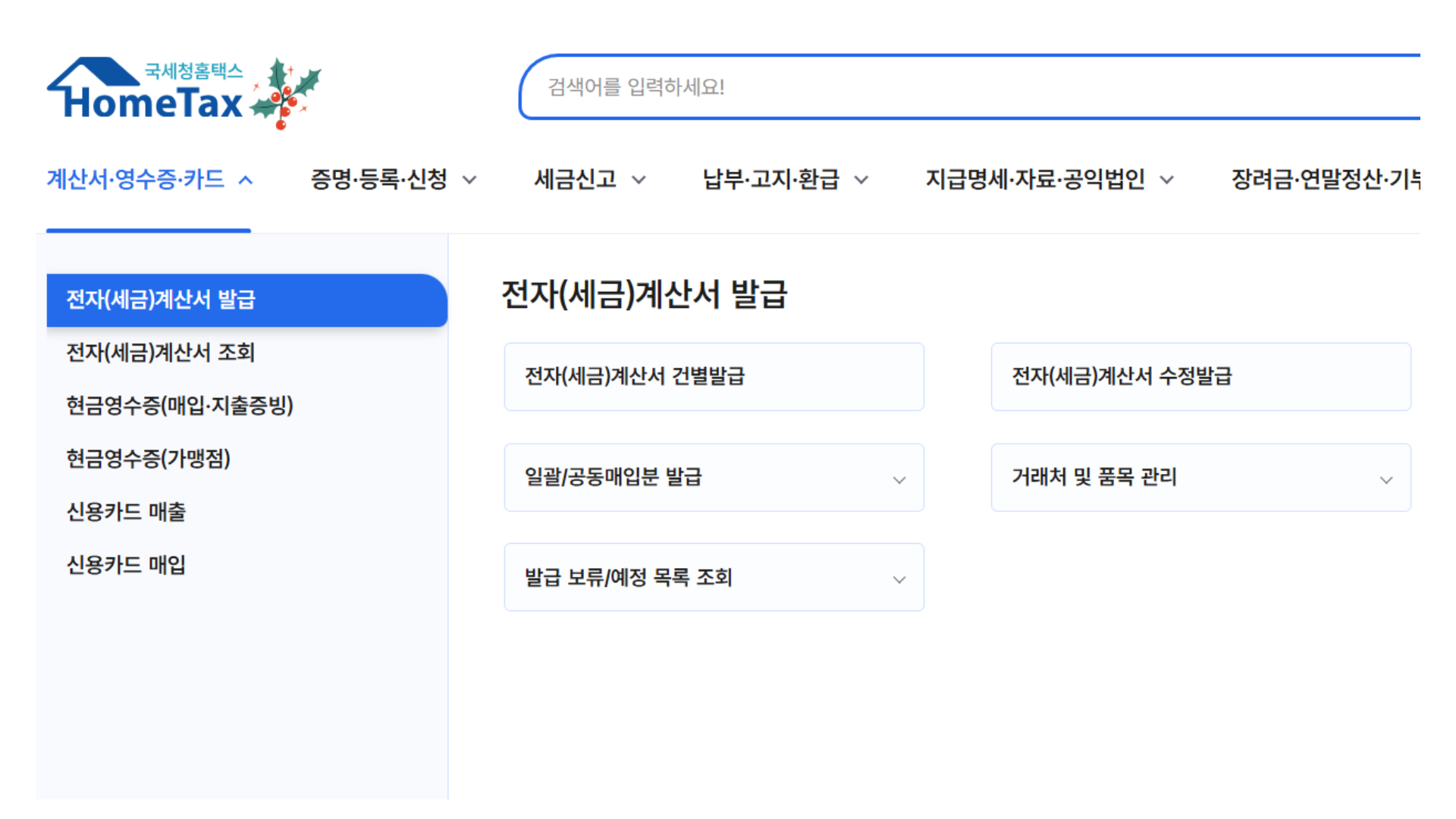
상단 메뉴에서 [계산서·영수증·카드] → [전자(세금)계산서 발급] → [건별발급]을 클릭해요.
세금(부가세) 포함 여부에 따라 '세금계산서' or '계산서(면세)' 선택해주세요.
STEP 3. 공급자/공급받는 자 정보 입력
- 왼쪽(공급자): 내 사업자 정보는 자동으로 불러와져요.
- 오른쪽(공급받는 자): 거래처 사업자번호를 입력하고 [확인]을 눌러 정상 사업자인지 체크해요. 상호, 대표자명, 사업장 주소, 업태, 종목, 이메일 주소를 꼼꼼히 적어주세요.
STEP 4. 작성 일자 및 품목 입력
- 작성 일자: 실제 거래가 이루어진 날짜를 선택해요. (발행하는 오늘 날짜가 아님에 주의!)
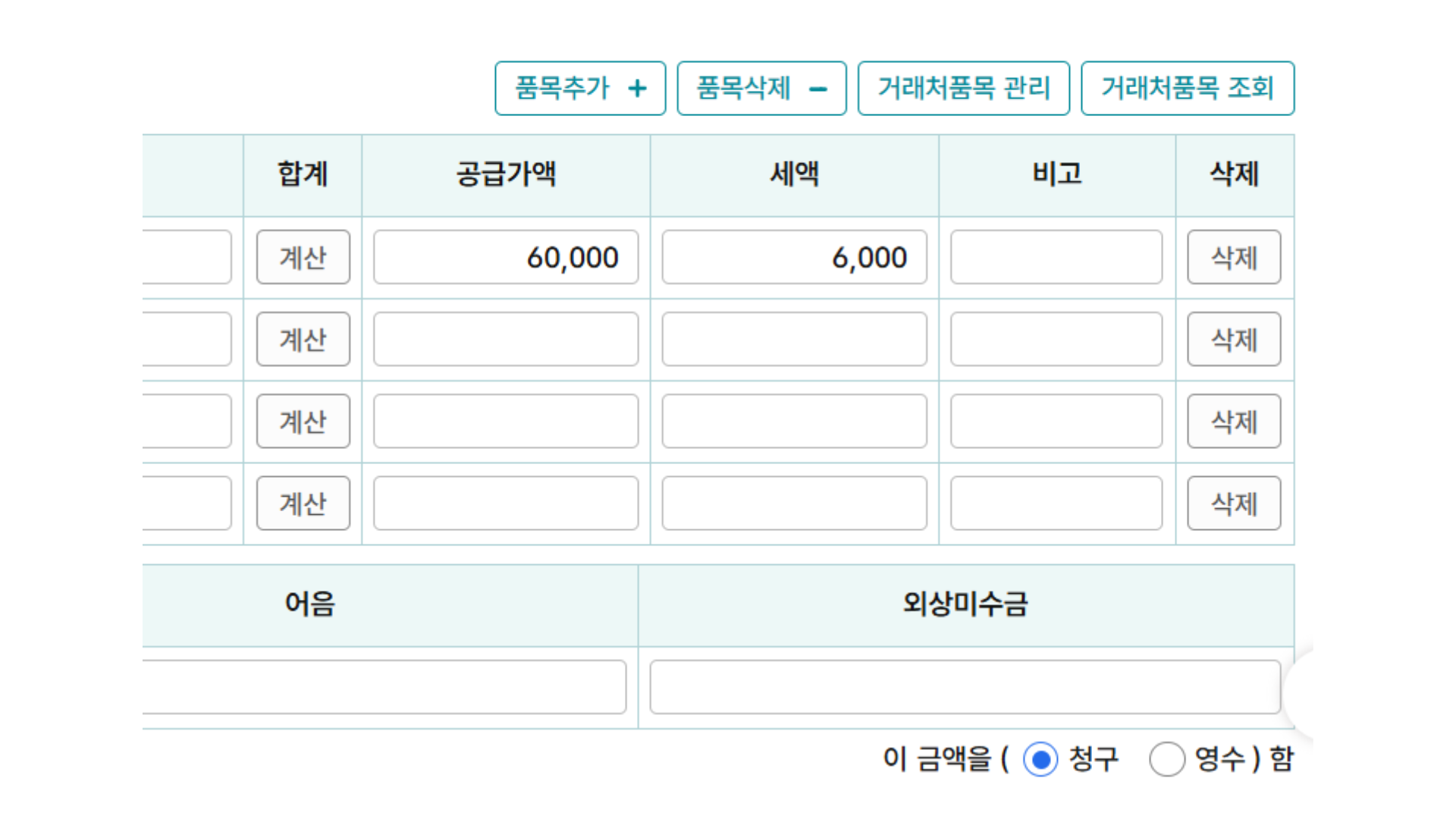
- 품목: 판매한 물건이나 서비스 이름을 적고 공급가액을 입력해요. 공급가액 좌측 [계산] 버튼을 누르면 부가세 10%가 자동으로 산출돼요.
STEP 5. 발급하기
하단의 [발급하기] 버튼을 누르고 인증서 비밀번호를 입력하면 끝!
거래처 이메일로 계산서가 즉시 전송돼요.
💡 영수 vs 청구 선택 방법:
돈을 이미 받았다면 '영수', 아직 못 받아서 돈을 달라고 요청하는 단계라면 '청구'를 선택하세요.
⚠️ 꼭 알아두어야 할 주의사항
"다음 달 10일까지는 반드시 발급하세요!"
전자세금계산서는 거래일이 속한 달의 다음 달 10일까지 발급해야 해요.
이 기한을 넘기면 지연발급 가산세(공급가액의 1%)가 발생해요.
만약 내용을 잘못 입력했다면 삭제할 수 없어요.
대신 [수정발급] 메뉴를 통해 마이너스 계산서를 끊고 다시 발행하세요.
💬 자주 묻는 질문 (Q&A)
Q. 개인용 인증서로 발급 안 되나요?
A. 네, 반드시 '사업자용' 또는 '세금계산서 발급용' 인증서가 있어야 해요.
가까운 은행에서 신청 가능해요.
Q. 이메일 주소를 틀렸는데 어떡하죠?
A. 국세청에는 정상 신고된 것이니 안심하세요!
홈택스에서 해당 건을 조회한 뒤 [메일 재전송] 기능을 활용하세요.
두세 번 해보면 5분도 안 걸리는 간단한 일이죠?
모든 사업자분들 화이팅!
🖋️ 아신투어 아신피디아 : [ 전자세금계산서 발행법 ]



'창업컨설팅 > 창업실무' 카테고리의 다른 글
| [창업실무] M&A (인수합병) 가이드 : 성장을 위한 빠른 선택 (0) | 2026.01.04 |
|---|---|
| [창업실무] 전자세금계산서 vs 전자계산서 : 세(稅)자가 있고 없고 (0) | 2026.01.04 |
| [창업실무] 통신판매업 신고 대상 및 방법 : 정부24 간편 신청 (0) | 2026.01.04 |
| [창업실무] 공급가 vs 소비자가 vs 판매가 : 가격 3요소 용어 뜻 정리 (0) | 2026.01.04 |
| [창업실무] 사모펀드 (PEF) : 소수의 자본으로 기업의 가치를 바꾸다 (1) | 2026.01.04 |